Guide
Filmer en horizontal pour TikTok et Instagram
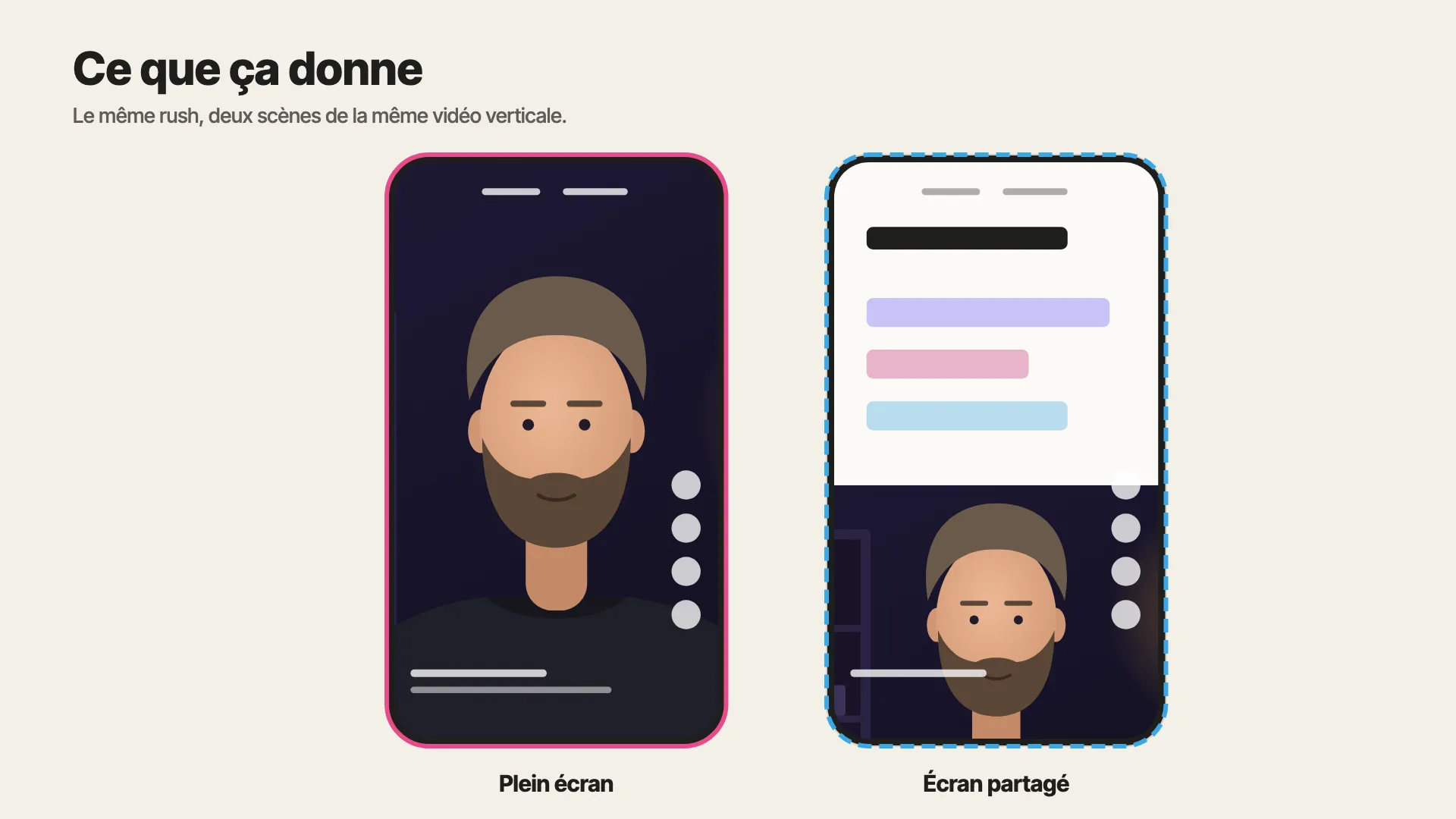
Une vidéo verticale face caméra alterne souvent deux mises en page : toi en plein écran, et l’écran partagé, un visuel en haut et toi dans une bande en bas. Elles ne veulent pas le même cadrage. Le plus simple pour avoir les deux : filmer une seule fois en horizontal, plus large que d’habitude, et recadrer chaque mise en page. Voici où mettre ta tête, les chiffres, et les deux commandes.
Par Vincent Ventalon · Mis à jour le
Le principe : un plan large, deux mises en page
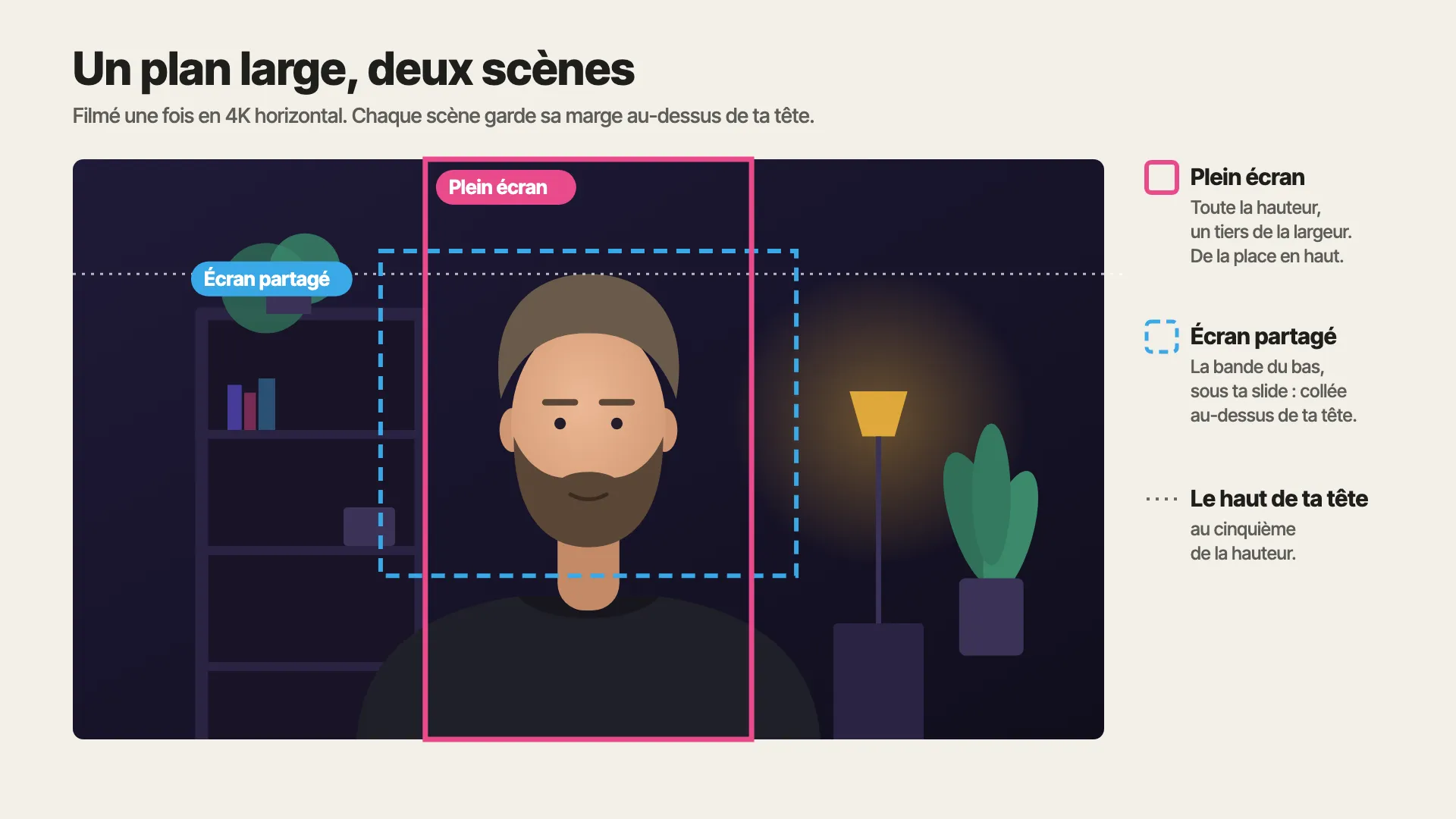
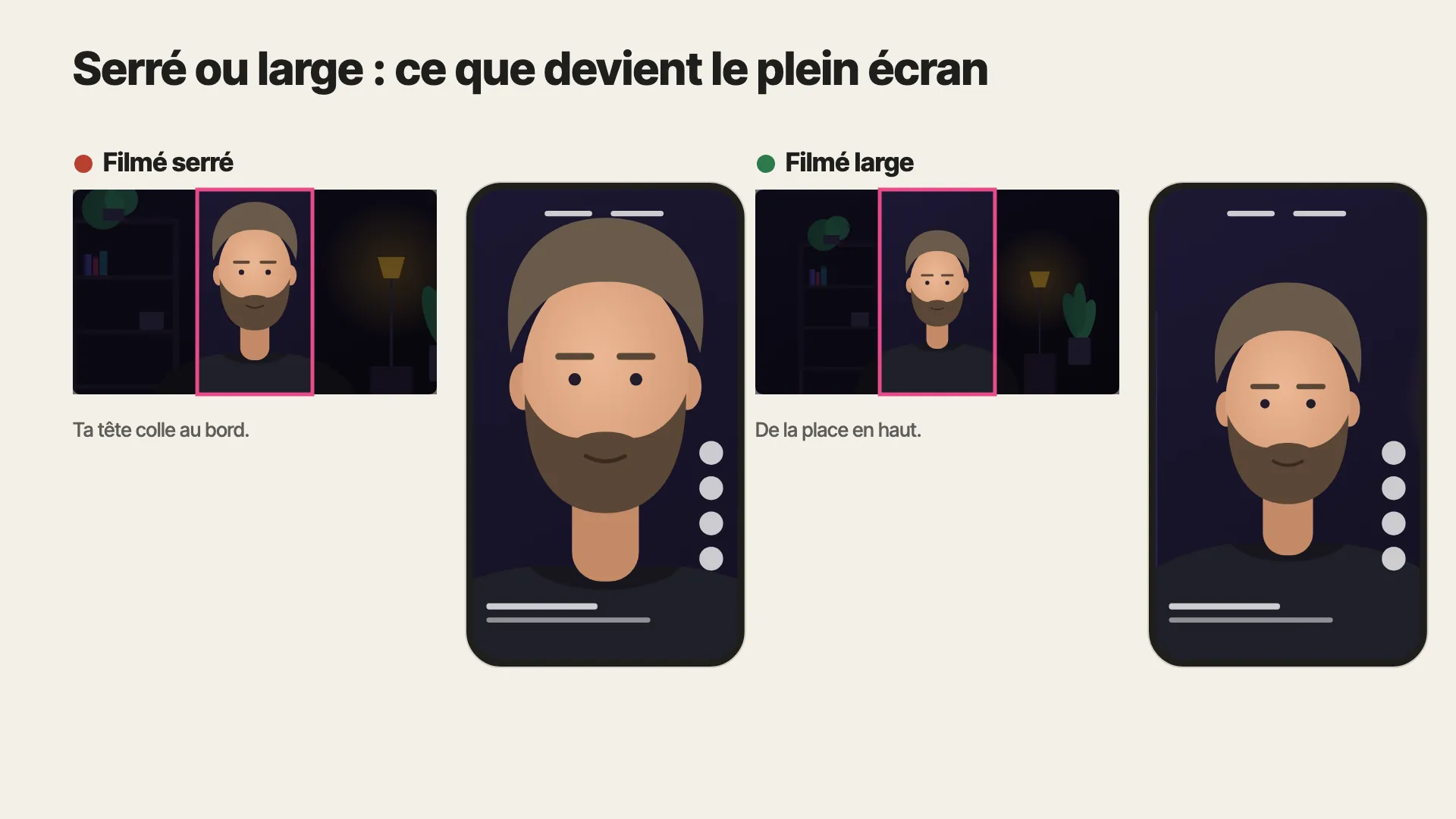
En plein écran, le haut du téléphone porte les onglets de l’application, et souvent le titre de ta vidéo : ta tête doit commencer plus bas. Dans l’écran partagé, c’est l’inverse. Ton visuel est juste au-dessus de la bande, et chaque pixel vide au-dessus de ta tête est perdu : on veut ta tête collée en haut de la bande.
Un seul cadrage ne fait pas les deux. Alors tu cadres pour le plus exigeant, le plein écran, et tu zoomes pour l’écran partagé. Les deux mises en page sortent du même rush, découpées différemment.
Où mettre ta tête
Trois repères, à régler une fois sur l’écran de ta caméra :
- Le haut de ta tête au premier cinquième de la hauteur. C’est la marge du plein écran, celle qui laisse la place à l’application et à ton titre.
- Ta tête, à peu près un sixième de la largeur. En plein écran, elle prendra un peu plus de la moitié de la largeur du téléphone.
- Toi, au milieu. Le plein écran ne garde que le tiers central. Ce qui en sort n’existe pas sur TikTok.
L’erreur la plus courante, c’est de cadrer serré, comme pour une vidéo horizontale. Je l’ai faite pendant des mois. Mon rush laissait 6 % de la hauteur au-dessus de ma tête. En plein écran, ma tête prenait les trois quarts de la largeur et mes cheveux passaient sous les onglets de TikTok.
Mise en page 1 : le plein écran
Le plein écran garde toute la hauteur du rush. Sa largeur en découle : 9/16 de la hauteur. Sur un rush 4K (3840×2160), c’est une bande de 1215 pixels de large, au centre, soit un peu moins d’un tiers de l’image. On la réduit ensuite en 1080×1920, la taille d’une vidéo TikTok ou Instagram.
$ ffmpeg -i rush.mp4 -vf "crop=ih*9/16:ih:(iw-ih*9/16)/2:0,scale=1080:1920" -c:a copy plein.mp4 Le piège
La bande est centrée sur l’image, pas sur toi. Si tu n’es pas pile au milieu, déplace-la : le
troisième nombre de crop est son bord gauche, en pixels. Mets-y la position de ton
visage moins la moitié de la bande.
Mise en page 2 : l’écran partagé
Ici, le visuel prend le haut de l’écran, 1080×1076, et toi la bande du bas, 1080×844. La bande est presque horizontale : on y met une découpe de ton rush aux mêmes proportions, centrée sur ton visage. C’est un petit zoom : le haut de la découpe colle au-dessus de ton crâne, le bas tombe sous ton menton, et elle perd un peu de largeur à gauche et à droite.
Avec le haut de ta tête au cinquième de l’image, la découpe commence à 16 % de la hauteur du rush et en prend 56 %. Sa largeur suit, environ 40 % de l’image.
$ ffmpeg -loop 1 -i slide.png -i rush.mp4 -filter_complex "
  [1:v]crop=ih*0.56*1080/844:ih*0.56:(iw-ih*0.56*1080/844)/2:ih*0.158,
       scale=1080:844[bande];
  [0:v][bande]vstack,format=yuv420p[v]
" -map "[v]" -map 1:a -shortest partage.mp4
slide.png fait 1080×1076. Le dernier nombre de crop, ih*0.158,
place le haut de la découpe : baisse-le si la bande coupe tes cheveux, monte-le s’il reste du vide.
Pourquoi filmer en 4K
Chaque recadrage jette des pixels, et filmer plus large en jette encore plus. En 4K, il en reste assez pour ne rien agrandir. En 1080p, le plein écran est agrandi presque deux fois, et ça se voit.
| Mise en page | Depuis la 4K | Depuis le 1080p |
|---|---|---|
| Plein écran, 1080×1920 | 1215×2160 → réduit ×0,89 | 607×1080 → agrandi ×1,78 |
| Bande de l’écran partagé, 1080×844 | 1548×1210 → réduit ×0,7 | 774×605 → agrandi ×1,4 |
La liste avant de tourner
- Filme en 4K, en horizontal. C’est la réserve de pixels qui paie les deux recadrages.
- Recule la caméra. Le haut de ta tête au premier cinquième de l’image, ta tête à peu près un sixième de la largeur.
- Mets-toi au milieu. Le plein écran ne garde que le tiers central de l’image. Tes mains et tes objets restent dedans.
- Caméra à hauteur des yeux. Plus bas, la marge du haut se remplit de plafond. Plus haut, la caméra te regarde de haut.
- Vérifie sur une image. Avant de tourner pour de vrai, filme dix secondes et sors les deux recadrages. Si ta tête touche le haut du plein écran, recule.
Ce qu’on en a fait : Pif Paf Cut
Dans mes montages, ces recadrages ne se font pas à la main. Pif Paf Cut mesure une fois ton tournage, c’est-à-dire où est ta tête dans l’image. Chaque mise en page en tire son recadrage : le plein écran, l’écran partagé avec son visuel. Tu changes de caméra ou de pièce ? Tu refais la mesure, pas tes montages.
La skill complète Le guide : monter ses vidéos avec Claude Code
Questions fréquentes
Pourquoi ne pas filmer directement en vertical ?
Tu peux, si tu ne fais que du plein écran. Mais un rush vertical est déjà cadré : pour l’écran partagé, il faut y tailler une bande presque horizontale, et il n’y a ni largeur ni hauteur en trop pour la caler sur ta tête. Un rush horizontal en 4K te laisse choisir chaque recadrage après coup.
Pourquoi zoomer dans l’écran partagé ?
La bande du bas est petite : chaque pixel au-dessus de ta tête est perdu. On la cale juste au-dessus de ton crâne et on retire un peu de largeur à gauche et à droite. Toi, tu restes grand, le visuel garde toute sa place.
Quelle marge laisser au-dessus de la tête ?
En plein écran, environ un cinquième de la hauteur : le haut de l’écran porte les onglets de l’application, et souvent un titre. Dans la bande de l’écran partagé, presque rien : quelques pour cent, juste assez pour ne pas couper les cheveux.
Et si je filme en 1080p ?
Ça marche, mais tout est agrandi : presque deux fois en plein écran, et ça se voit sur un grand téléphone. En 1080p, cadre un peu plus serré, et accepte moins de marge au-dessus de la tête en plein écran.
Je bouge beaucoup en parlant, ça marche quand même ?
Le plein écran ne garde qu’un tiers de la largeur. Si tu sors de ce tiers, tu sors de l’image. Reste au centre, ou fais suivre le recadrage par ton outil de montage.