La passe visuelle
- 1. Déposer un rush
- 2. Le transcript
- 3. Trier les prises
- 4. Check audio
- 5. La passe visuelle
- 6. Le rendu
- 7. Review
- 8. Valider et publier
- Sur le Tableau
- colonne « À monter »
- Où ça se passe
- dans Claude Code, sur le dépôt de la chaîne
Ta voix est calée. L’agent habille maintenant la vidéo : le titre du haut, dès la première image (celui que la grille de ton profil montre), les sous-titres, et les plans illustrés posés sur ce que tu dis, schémas, captures, textes.
Ce qui se passe
Section intitulée « Ce qui se passe »- Dans Claude Code, tu demandes le montage de la vidéo.
- L’agent te propose des titres. Tu choisis celui qui s’affichera en haut de la vidéo.
- Il pose les plans, un par un, et t’envoie une planche d’images pour que tu voies l’ensemble avant le rendu.
- Il envoie le résultat à Pif Paf Cut. La carte est prête pour le rendu.
Tes images
Section intitulée « Tes images »Une capture d’écran, une photo, un logo que tu veux voir dans la vidéo : tu les donnes à Pif Paf Cut, et l’agent les reçoit quand il monte. C’est lui qui décide où chacune passe ; ton mot l’aide.
- Dans l’app. Sur la carte de la vidéo, « + image » (ou, sur « À faire », « Ajouter des images à montrer »). Tu en déposes une ou plusieurs, choisies, glissées ou collées. Sous chacune, écris ce que c’est et quand la montrer : « le nombre de membres, quand je parle du club ».
- Par ton Claude, connecteur branché : « ajoute ces images à la vidéo « Terraform » ». Dans Claude Code il envoie lui-même les fichiers de ton ordinateur. Dans une conversation claude.ai, il envoie les images que tu lui joins, une fois l’accès réseau réglé ; sans ce réglage, il te donne le lien de la page où les déposer.
Tu peux en ajouter à n’importe quelle étape, et en retirer une d’un clic. Une image retirée n’est plus donnée au montage. Formats : png, jpg, webp, gif.
D’où viennent les plans
Section intitulée « D’où viennent les plans »L’agent n’invente pas d’effets. Pour chaque plan, il choisit une mise en page, la façon dont l’écran est rempli : Plein écran (toi, qui parles), Split (le visuel en haut, toi en bas), Visuel seul — et, pour YouTube, caméra posée, caméra dans un coin, écran partagé en deux colonnes, encore à l’essai. Chaque mise en page a ses règles, où va le visuel, où passent les sous-titres, où reste ton visage. Le catalogue se consulte dans le menu, page Scènes : une légende, quand chaque mise en page sert, et dans combien de tes vidéos elle est posée.
Pour YouTube
Section intitulée « Pour YouTube »La version YouTube a sa propre passe visuelle, en horizontal : sur sa carte « · YouTube », dans À monter, demande-la à l’agent (« monte la vidéo Terraform pour YouTube »). Elle se fait de préférence après la review de la version TikTok : ta voix est alors relue une fois pour toutes.
L’agent ne recopie pas les plans du TikTok, il en pose d’autres, faits pour l’écran large : toi en plein écran pour l’accroche et les moments forts, posé à côté d’un visuel animé, en petit dans un coin, ou l’écran partagé en deux. Une vidéo filmée à la verticale n’est jamais recadrée ni étirée : elle est posée dans le cadre, le visuel prend le reste. Il fabrique aussi la miniature (1280 × 720), l’image que YouTube affiche avant le clic.
Vérifier le résultat
Section intitulée « Vérifier le résultat »Une fois la vidéo rendue, l’onglet 3 · Mise en page montre chaque plan.
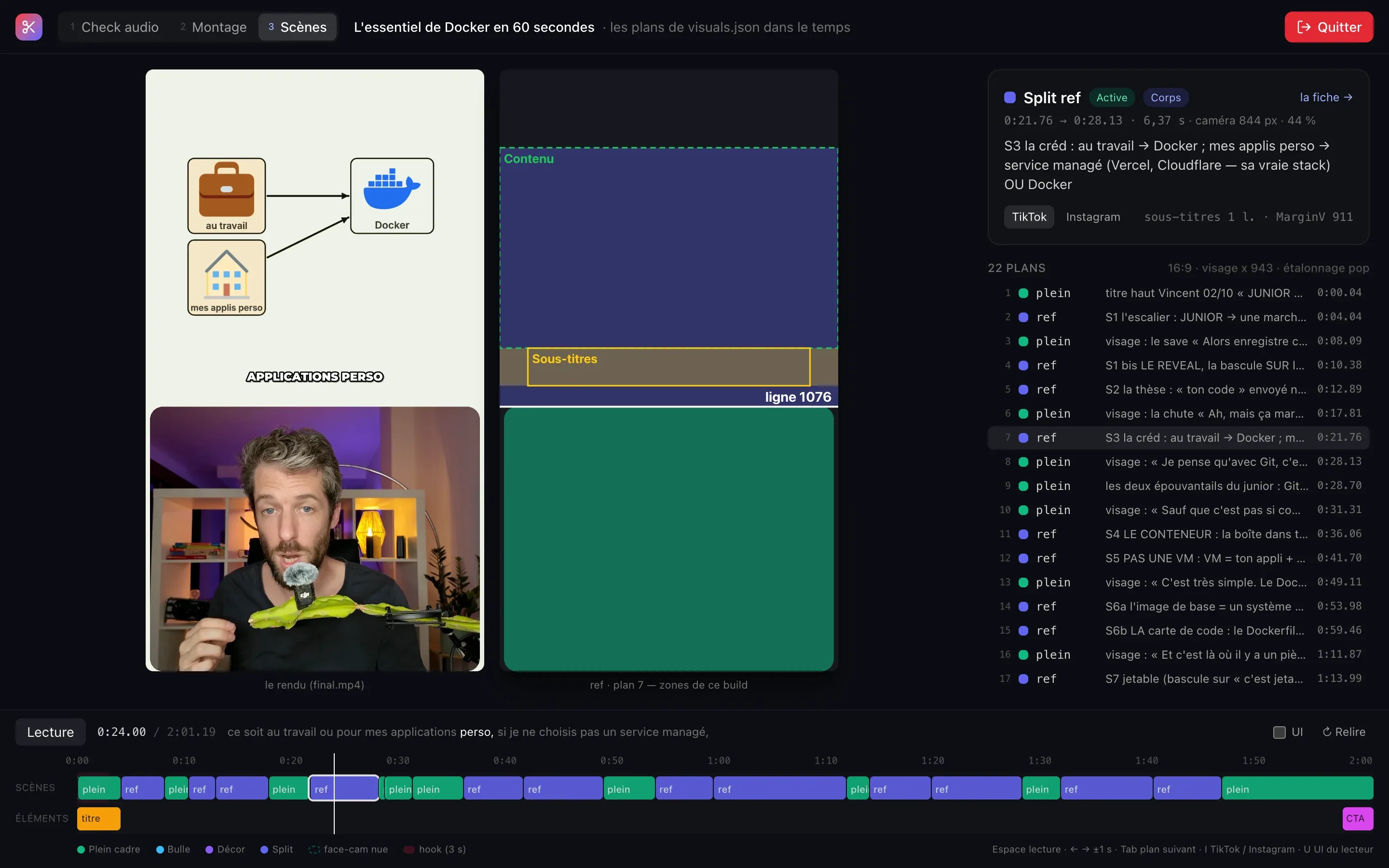
- À gauche, le rendu. À côté, le schéma du plan à cet instant.
- En bas, deux pistes sur toute la durée : les mises en page, et les éléments (titre du haut, appel à l’action).
- À droite, « À regarder » : ce qu’un contrôle a relevé. Un clic y saute.
Cet onglet se consulte, il ne se modifie pas. Pour changer un plan, pose une note à la review : l’agent la lira au bon instant.